1.INTERNET EXPLORER
Browser ini memiliki banyak pemakai karena sudah memiliki brand image yang sangat terkenal,dan merupakan produk dari Microsoft Corporation.Secara default disertakan dalam (OS)Operating System
Keunggulan:Dalam hal kestabilan konektivitas dan jarang ada keluhan berupa error dan lainnya
Kekurangan:Agak lambat dalam mendownload file dari internet.

2.ELEMEN ELEMEN LEMBAR KERJA IE:
1.Menu Bar:-Menu File :Merupakan menu yang berhubungan dengan penanganan file.
-Menu Edit:Untuk Mengedit atau memanipulasi data dan informasi yang terdapat pada halaman yang sedang aktif.
-Menu View:Untuk melalukan manipulasi tampilan yang terlihat di layar monitor
-Menu Favorites:Untuk menyimpan alamat suatu homepage yang kita inginkan ke harddisk dan mengaturnya sesuai keinginan kita
-Menu Tools:Untuk mengakses Outlook Express melakukan sinkronisasi semua isi data yang bisa ditampilkan secara offline
-Menu Help:Untuk membantu kita dalam memecahkan suatu masalah saat menjalankan IE

2.ToolBar:Ikon standar yang akan sering dipakai ketika surfing di internet

Terdiridari:Back,Forward,Stop,Refresh,Home,Search,Favorite,Media,History,Mail,Print,Edit,Discuss, Research.
3.Address Bar:Bagian Dari IE untuk mengetikan alamat website yang akan kamu akses.
4.Statusbar:Untuk menunjukan status/proses menampilkan isi suatu halaman web

5.Workspace:Menampilkan halaman web yang sedang dibuka

6.Link:Garis penghubung ke internet
7.Title Bar:Terdapat pada bagian paling atas jendela IE.Untuk menampilkan nama situs yang sedang diakses.Paa bagian pojok kanan atas terdapat ikon Maximize,Minimize,Restore,dan Close

2.MOZILLA FIREFOX
Browser ini juga memilike banyak pemakai karena penyimpanannya tidak terlalu besar dan browser ini memiliki add on yang sangat beragam dan terus berkembang,
Kelebihan:-Tingkat popularitasnya dimata pengguna internet sangat baik
-Perkembangannya sangat pesat
-Memiliki ragam Add on yang banyak dan semakin berkembang
Kekurangan:-Waktu yang lama saat mengunakan program untuk pertama kali
-Waktu proses halaman situs tertentu lebih lambat
-Update firefox berarti mendownload versi barunya

ELEMEN ELEMEN PADA LEMBAR KERJA MOZILLA FIREFOX
A. Title Bar
Title bar atau bar judul merupakan tempat untuk menampilkan alamat website
yang yang sedang dibuka atau aktif. Title Bar berada pada bagian atas jendela Mozilla
Firefox,terdapat tombol maximize,minimize,restore,dan close

b. Address Bar
Address bar atau bar alamat merupakan tempat untuk mengetikkan alamat suatu
website yang akan ditampilkan di Mozilla Firefox. Di sisi sebelah kanan address bar terdapat dua tombol panah. Tombol yang pertama berbentuk tombol panah ke bawah dan berfungsi untuk melihat history alamat website yang pernah dibuka. Tombol panah kedua mengarah ke kanan dan berfungsi untuk menampilkan alamat website yang telah diketikkan di area address bar.
Menu Bar
Merupakan bagian utama dari Mozilla Firefox yang berisi perintah-perintah yang terbagi dalam menu-menu utama dan sub menu di dalam menu-menu tersebut.

d. Toolbar/Baris Tombol
Merupakan ikon-ikon standar yang akan memandu kita dalam menjelajahi internet.

- terdiri dari:Back,Undo,Stop,MInimize,Restore,close,Forward,Refresh,Stop,Home,Address,Bookmark,Show.
e.Status bar:baris informasi status link alamat internet yang tampil atau terbuka dalam Workspace.
OPERA
.Opera, browser yang dikeluarkan oleh Opera Software pada tahun 1996 masih populer sampai saat ini. Sekitar tahun 1998, Opera Software kembali mengeluarkan Opera versi khusus untuk perangkat mobile. Tahun 2005, Opera Mini muncul untuk memanjakan pengguna internet lewat ponsel.

fA.Menu Pada Opera:File,edit,view,navigation,bookmark,mail,chat,tools,windows,help

B.Ikon Pada Opera:Back,forward,reload,stop,speed dial,bookmark,dan myOpera account
4.GOOGLE CHROME
Merupakan browser yang dikeluarkan oleh google,sebuah perusahaan search engine terkemuka di dunia
ELEMEN ELEMEN PADA Google Chrome:
Menu Bar:Back,Forward,Reload,Address,Bookmark,Costumise And Control Google Chrome.
Adress Bar

Berfungsi:berfungsi sebagai search box,


\
fA.Menu Pada Opera:File,edit,view,navigation,bookmark,mail,chat,tools,windows,help
B.Ikon Pada Opera:Back,forward,reload,stop,speed dial,bookmark,dan myOpera account
4.GOOGLE CHROME
Merupakan browser yang dikeluarkan oleh google,sebuah perusahaan search engine terkemuka di dunia
ELEMEN ELEMEN PADA Google Chrome:
Menu Bar:Back,Forward,Reload,Address,Bookmark,Costumise And Control Google Chrome.
Berfungsi:berfungsi sebagai search box,

. Other Bookmarks
Untuk melihat halaman yang telah kita bookmarks selain yang ada di bookmarks bar. Jika Bookmark Bar penuh, bookmark lain akan disimpan di ‘Other bookmarks’.
Untuk melihat halaman yang telah kita bookmarks selain yang ada di bookmarks bar. Jika Bookmark Bar penuh, bookmark lain akan disimpan di ‘Other bookmarks’.

Customize
Berikut merupakan pengertian dari sub menu Customize:
Berikut merupakan pengertian dari sub menu Customize:

. New Tab
Gunanya adalah untuk membuat tab baru dalam jendela yang sama. Shortcut key Ctrl+T.
Gunanya adalah untuk membuat tab baru dalam jendela yang sama. Shortcut key Ctrl+T.

Bookmark
Tombol ini digunakan untuk menandai suatu halaman. Bookmark ini seperti shortcut..
Tombol ini digunakan untuk menandai suatu halaman. Bookmark ini seperti shortcut..

Back(panah mundur) dan Forward (panah maju)
Back digunakan untuk kembali memuat ulang halaman yang baru saja ditinggali. Sedangkan, forward merupakan kebalikan dari back, yaitu untuk memuat kembali halaman yang baru di back.
Back digunakan untuk kembali memuat ulang halaman yang baru saja ditinggali. Sedangkan, forward merupakan kebalikan dari back, yaitu untuk memuat kembali halaman yang baru di back.

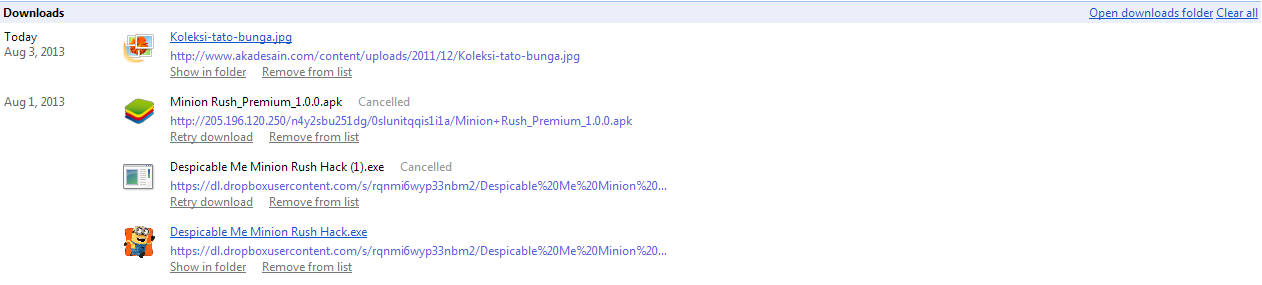
. Downloads
Untuk membuka tab baru yang berisi berkas yang didownload/unduh baik yang sedang berlangsung, dibatalkan, dan yang sudah selesai. Jika suatu berkas sedang diunduh, disana akan tercantum kecepatan download, waktu yang perlu ditempuh sampai download selesai, jumlah file yang didownload, dan jumlah file yang sudah didownload.
Untuk membuka tab baru yang berisi berkas yang didownload/unduh baik yang sedang berlangsung, dibatalkan, dan yang sudah selesai. Jika suatu berkas sedang diunduh, disana akan tercantum kecepatan download, waktu yang perlu ditempuh sampai download selesai, jumlah file yang didownload, dan jumlah file yang sudah didownload.

Untuk mengedit bookmark yang sudah ada dangan bookmark yang baru pada halanan itu

Zoom
Memperbesar atau memperkecil pengelihatan halaman sesuai dengan kemauan kita.
Memperbesar atau memperkecil pengelihatan halaman sesuai dengan kemauan kita.

. Exit
Keluar dari jendela Google Chrome.
Keluar dari jendela Google Chrome.

Reload
Untukmengatur ulang halaman yang awalnya gagal saat membukanya
New window
Membuat jendela baru. Shortcut key Ctrl+N
Membuat jendela baru. Shortcut key Ctrl+N
Save page as
Menyimpan halaman ke komputer sesuai dengan nama dan tempat yang kita tetukan. Shortcut key Ctrl+S
Print
Mencetak seluruh halaman dengan sebelumnya mengatur bagaimana pencetakannya dalam jendela baru. Shortcut key Ctrl+P.
Menyimpan halaman ke komputer sesuai dengan nama dan tempat yang kita tetukan. Shortcut key Ctrl+S
Mencetak seluruh halaman dengan sebelumnya mengatur bagaimana pencetakannya dalam jendela baru. Shortcut key Ctrl+P.
Cut
Menyalin sekaligus menghapus suatu file atau teks. Bisa melalui keyboard dengan memilih file atau teks yang ingin di-cut, lalu tekan tombol Ctrl+X seperti yang tertera pada gambar.
Copy
Menyalin sebuah teks atau file. Shortcut dalam keyboard adalah Ctrl+C.
Paste
Menempel atau menyisipkan suatu teks atau file yang telah di salin. Salah satu cara mudahnya dengan menggunakan shortcut di keyboard, yaitu Ctrl+V.
\
